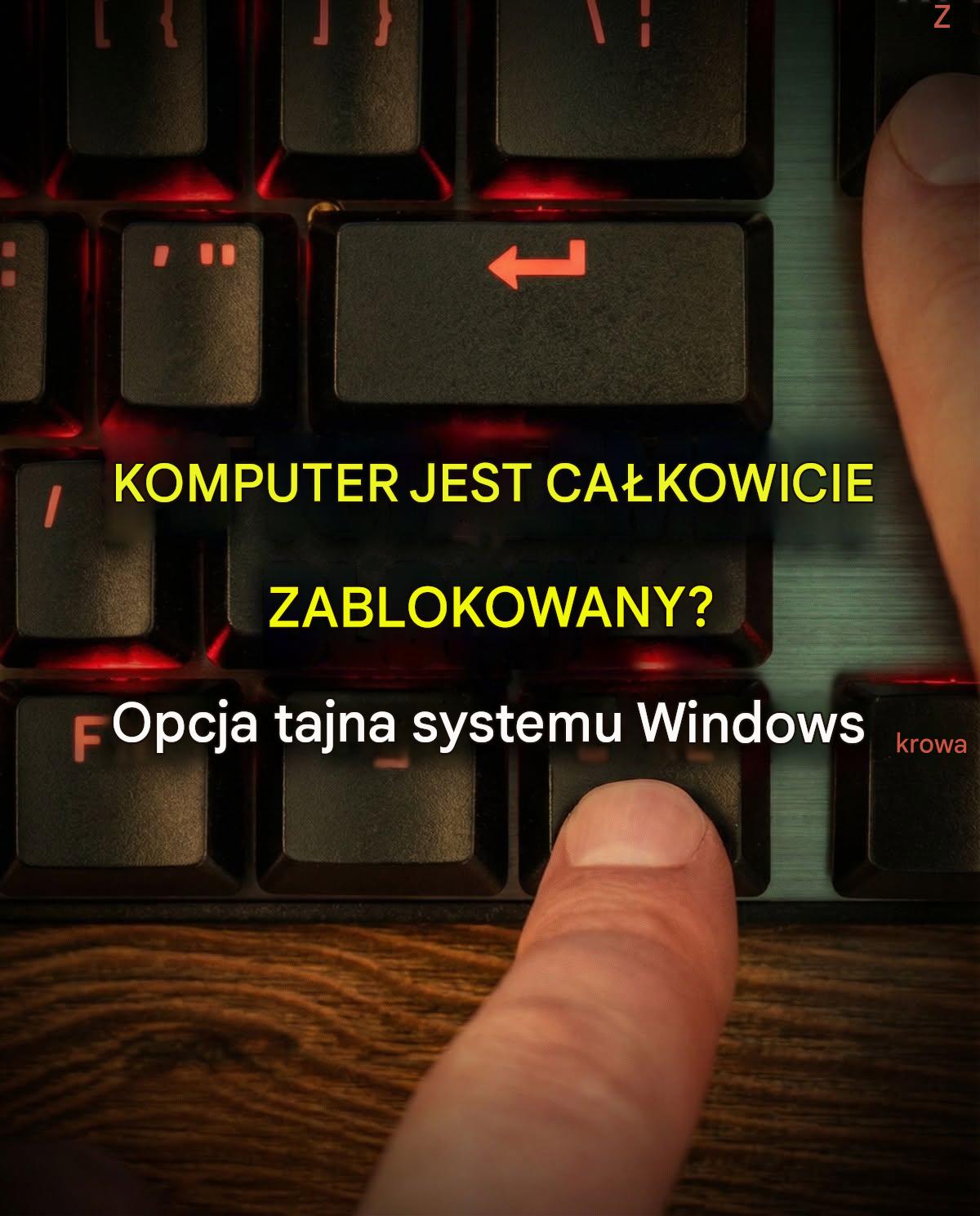
Zwykle, jeśli wszystko działa poprawnie na komputerze, wystarczy kliknąć menu Start, następnie przycisk zasilania, a na końcu opcję Uruchom ponownie . Ale co, jeśli komputer się zawiesił i nie można nic kliknąć? Albo sytuacja jest tak krytyczna, że menu Start tajemniczo zniknęło?
Zacznij od Ctrl+Alt+Delete
Aby uzyskać dostęp do menu odzyskiwania, należy najpierw użyć znanego skrótu klawiaturowego Ctrl+Alt+Delete , znanego każdemu, kto kiedykolwiek musiał rozwiązywać problemy z komputerem. Skrót ten działa nawet wtedy, gdy komputer nie odpowiada. Zazwyczaj zapewnia on dostęp do blokady sesji, wylogowania i Menedżera zadań.
W prawym dolnym rogu ekranu znajduje się również przycisk zasilania. Po jego kliknięciu dostępne są standardowe opcje: Uśpij , Wyłącz i Uruchom ponownie . Jeśli jednak przytrzymasz klawisz Ctrl przed kliknięciem przycisku zasilania, zostaniesz przeniesiony na stronę awaryjnego restartu. Następnie pojawi się komunikat ostrzegawczy informujący o utracie niezapisanych danych. Kliknij OK , a komputer uruchomi się ponownie niemal natychmiast.
Jeśli uda Ci się uzyskać dostęp do ekranu Ctrl+Alt+Delete, zawsze zaleca się najpierw spróbować normalnego restartu. Sztuczka z klawiszem Ctrl powinna być stosowana tylko wtedy, gdy normalna metoda zawodzi, co zazwyczaj zdarza się, gdy program lub część kodu systemu Windows nie zamyka się poprawnie, aby umożliwić ponowne uruchomienie.
Wreszcie, jeśli szukasz innego sposobu na ponowne uruchomienie systemu bez użycia menu Start, wiersz poleceń lub narzędzie PowerShell również oferują rozwiązanie. Wystarczy wpisać „shutdown /r” i nacisnąć Enter . W razie potrzeby do tego polecenia można dodać wiele dodatkowych parametrów, na przykład aby ustawić timer lub wymusić zamknięcie aplikacji. Możesz również…
Recent Articles

Czy ból bioder i nóg jest oznaką braku tej kluczowej witaminy?
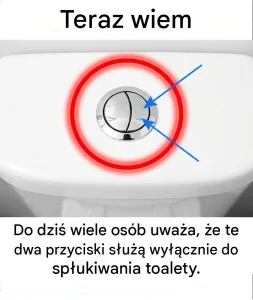
Te dwa małe przyciski na Twojej toalecie skrywają sztuczkę, która może pomóc Ci zmniejszyć rachunek za wodę.
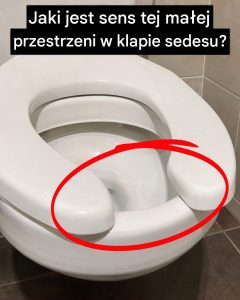
Czy zastanawiałeś się kiedyś, dlaczego w publicznych toaletach są toalety w kształcie litery U?